Gestionarea corectă a utilizatorilor și a rolurilor acestora într-un site WordPress este unul dintre pilonii fundamentali ai securității, eficienței și organizării. Mulți proprietari de afaceri trec cu vederea acest aspect, acordând permisiuni administrative fără a înțelege pe deplin implicațiile. Acest articol detaliază fiecare rol de utilizator standard din WordPress, explică modul în care se pot adăuga, edita și șterge utilizatori, explorează crearea de roluri personalizate pentru nevoi specifice și oferă o listă de bune practici esențiale pentru a menține site-ul securizat și bine administrat. O înțelegere aprofundată a acestor concepte este crucială pentru orice antreprenor care dorește să aibă control deplin și siguranță asupra platformei sale online.
De ce este crucială gestionarea utilizatorilor în WordPress?
Un site web, în special unul construit pe o platformă atât de versatilă precum WordPress, este rareori gestionat de o singură persoană. Pe măsură ce o afacere crește, echipa se mărește: apar noi redactori de conținut, specialiști SEO, dezvoltatori sau manageri de magazin online. Fără un sistem clar de permisiuni, haosul se poate instala rapid, iar riscurile de securitate cresc exponențial. Gestionarea utilizatorilor nu este doar o funcționalitate administrativă, ci o componentă strategică a unei bune întrețineri a site-ului.
Principalul beneficiu este securitatea. Principiul privilegiului minim (Principle of Least Privilege) este o regulă de aur în securitatea cibernetică și se aplică perfect aici. Acesta stipulează că un utilizator ar trebui să aibă acces doar la informațiile și resursele strict necesare pentru a-și îndeplini sarcinile. Acordarea accesului de Administrator oricui are nevoie să scrie un articol este echivalentul înmânării cheilor de la întreaga clădire unui angajat care are nevoie doar de acces la un singur birou. Limitarea permisiunilor reduce suprafața de atac și minimizează daunele în cazul în care un cont este compromis.
Pe lângă securitate, o gestionare corectă a rolurilor optimizează fluxurile de lucru. Când fiecare membru al echipei are un rol bine definit, cu permisiuni corespunzătoare, productivitatea crește. Un autor se poate concentra pe scrierea articolelor, fără a fi distras sau copleșit de opțiuni tehnice complexe. Un editor poate revizui și publica materialele, asigurând coerența și calitatea, în timp ce un dezvoltator poate lucra la funcționalități noi fără a interfera cu conținutul editorial. Această separare a responsabilităților previne erorile umane, cum ar fi ștergerea accidentală a unui plugin vital sau modificarea neintenționată a setărilor site-ului.
În cele din urmă, gestionarea utilizatorilor asigură responsabilitate și trasabilitate. WordPress înregistrează ce utilizator a creat sau a modificat o anumită postare sau pagină. Într-o echipă mai mare, a ști cine a făcut ce modificare și când este esențial pentru a rezolva probleme, a oferi feedback și a menține un standard de calitate. Fără roluri distincte, toate acțiunile ar putea fi atribuite unui singur cont generic, făcând imposibilă monitorizarea eficientă.
Rolurile de utilizator implicite în WordPress: O analiză detaliată
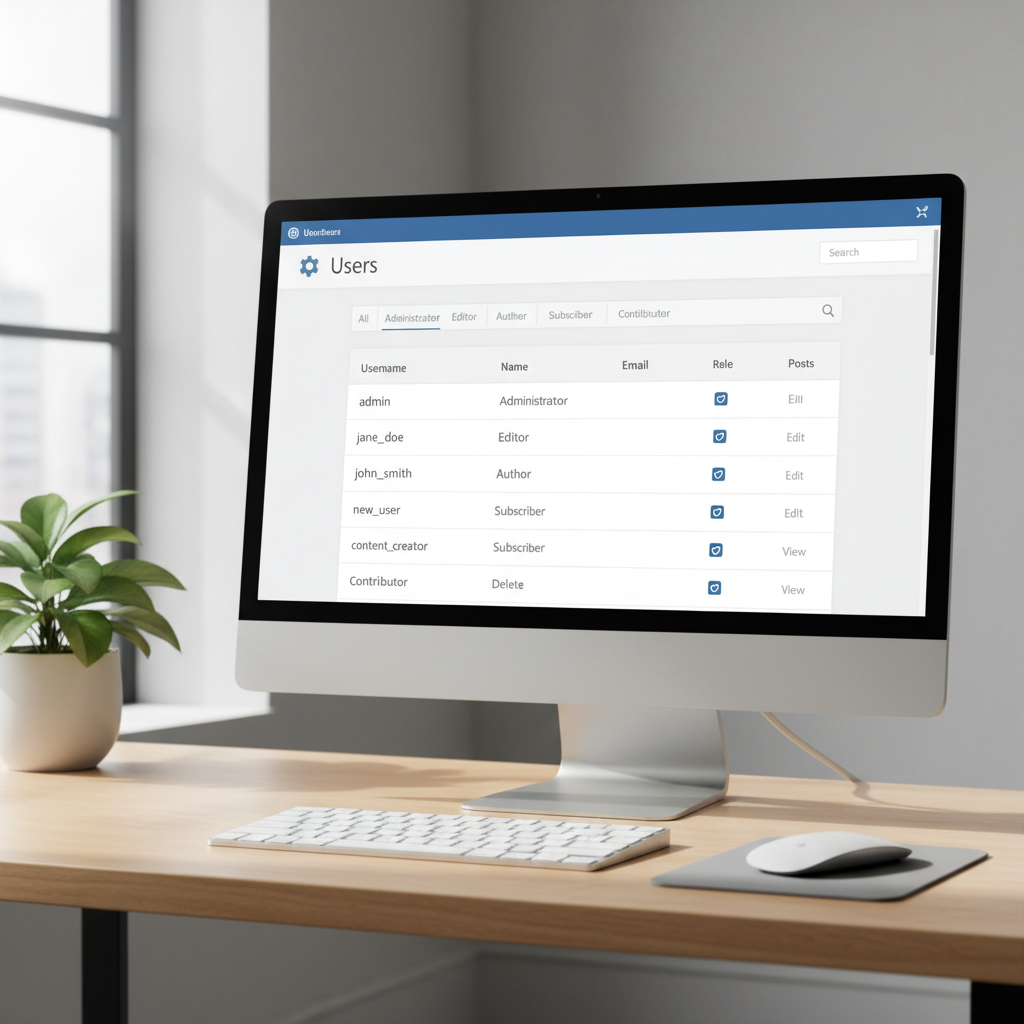
WordPress vine preinstalat cu un set de șase roluri de utilizator standard (cinci într-o instalare standard și un al șaselea în configurația Multisite). Fiecare rol este un set de permisiuni (capabilities) care dictează ce acțiuni poate efectua un utilizator în panoul de administrare. Înțelegerea nuanțelor fiecărui rol este primul pas către o administrare eficientă. Aceste roluri sunt fundamentale pentru modul în care funcționează întregul sistem de management al conținutului.
Administrator (Administrator)
Acesta este cel mai puternic rol. Un Administrator are acces la absolut toate funcționalitățile site-ului. Poate adăuga, edita și șterge utilizatori (inclusiv alți administratori), poate instala, activa și șterge teme și pluginuri, poate edita fișierele de cod direct din panoul de control și poate modifica orice setare a site-ului. Practic, Administratorul deține cheile regatului. Din acest motiv, acest rol trebuie acordat cu maximă prudență și doar persoanelor de încredere care au nevoie de control total asupra aspectelor tehnice și administrative ale site-ului.
Editor (Editor)
Rolul de Editor este conceput pentru persoanele responsabile de strategia de conținut. Un Editor poate crea, edita, publica și șterge orice postare sau pagină de pe site, indiferent cine este autorul. De asemenea, poate modera comentariile, gestiona categoriile și etichetele. Ceea ce un Editor NU poate face este să acceseze setările generale ale site-ului, să instaleze pluginuri sau teme, sau să modifice conturile altor utilizatori. Este rolul perfect pentru un manager de conținut sau redactorul-șef al unui blog.
Autor (Author)
Un Autor are control deplin doar asupra propriului conținut. Poate scrie, edita, publica și șterge propriile sale postări. De asemenea, își poate încărca propriile fișiere media. Un Autor nu poate modifica postările altor utilizatori, nu poate crea pagini (doar postări) și nu are acces la setările site-ului sau la managementul comentariilor altora. Este rolul ideal pentru redactorii dintr-o echipă de conținut care lucrează independent.
Colaborator (Contributor)
Rolul de Colaborator este și mai restrictiv. Un Colaborator poate scrie și edita propriile postări, dar NU le poate publica. După ce termină de scris un articol, acesta trebuie trimis spre revizuire („Submit for Review”). Un Editor sau un Administrator trebuie să aprobe și să publice manual postarea. De asemenea, un Colaborator nu poate încărca fișiere media. Acest rol este excelent pentru autori invitați, redactori juniori sau freelanceri, permițând un control editorial strict înainte de publicare.
Abonat (Subscriber)
Acesta este rolul cu cele mai puține permisiuni. Un Abonat poate doar să se conecteze la site și să își editeze propriul profil (nume, parolă etc.). Nu are acces la nicio altă secțiune a panoului de administrare. Acest rol este util pentru site-urile care necesită înregistrare pentru a lăsa comentarii, pentru a accesa conținut exclusiv sau pentru a primi newslettere.
Super Admin (Super Admin)
Acest rol există doar în instalațiile WordPress Multisite, o configurație care permite gestionarea unei rețele de site-uri dintr-o singură instalare WordPress. Super Adminul are permisiuni de Administrator pe toate site-urile din rețea și, în plus, poate adăuga sau șterge site-uri, poate instala teme și pluginuri la nivel de rețea și poate gestiona setările globale ale rețelei.
Cum să adaugi, editezi și ștergi utilizatori din panoul de control
Gestionarea directă a utilizatorilor din panoul de administrare WordPress este un proces intuitiv. Aceste operațiuni de bază sunt esențiale pentru administrarea zilnică a site-ului.
Adăugarea unui utilizator nou
Pentru a adăuga un membru nou în echipă, un administrator trebuie să navigheze la secțiunea „Utilizatori” -> „Adaugă”. Aici se va deschide un formular cu următoarele câmpuri obligatorii și opționale:
- Nume de utilizator (obligatoriu): Acesta este identificatorul unic pentru conectare și nu poate fi schimbat ulterior.
- E-mail (obligatoriu): Adresa de e-mail trebuie să fie unică pentru fiecare utilizator și este folosită pentru notificări și resetarea parolei.
- Prenume, Nume, Website (opțional): Informații suplimentare pentru profilul utilizatorului.
- Parolă: WordPress generează automat o parolă puternică, dar aceasta poate fi schimbată. Este crucial să se folosească parole complexe.
- Trimite notificare utilizatorului: Bifarea acestei căsuțe va trimite un e-mail noului utilizator cu detaliile de conectare.
- Rol (obligatoriu): Aici se alege rolul utilizatorului din lista derulantă (Abonat, Colaborator, Autor, Editor, Administrator).
După completarea formularului, un clic pe butonul „Adaugă utilizator nou” finalizează procesul.
Editarea unui utilizator existent
Modificarea detaliilor sau a rolului unui utilizator se face din secțiunea „Utilizatori” -> „Toți utilizatorii”. Lista afișează toți utilizatorii înregistrați. Trecând cu mouse-ul peste un nume de utilizator, vor apărea opțiunile „Editare” și „Ștergere”. Făcând clic pe „Editare”, se deschide pagina de profil a utilizatorului respectiv, unde se pot modifica diverse setări, inclusiv schema de culori a panoului de administrare, datele personale și, cel mai important, rolul acestuia.
Ștergerea unui utilizator
Când un angajat părăsește compania sau un colaborator își încheie contractul, contul său trebuie eliminat. Procesul de ștergere este simplu, dar conține o opțiune critică. După ce se face clic pe „Ștergere” sub numele utilizatorului, WordPress va întreba ce trebuie făcut cu conținutul creat de acesta. Există două opțiuni:
- Șterge tot conținutul: Această opțiune va elimina permanent toate postările și paginile create de utilizator. Este o acțiune ireversibilă și trebuie folosită cu mare atenție.
- Atribuie tot conținutul lui: Această opțiune permite transferarea tuturor articolelor către un alt utilizator existent (de obicei, un cont de administrator sau de editor). Aceasta este opțiunea recomandată în majoritatea cazurilor pentru a nu pierde conținut valoros.
Înainte de a efectua operațiuni majore de ștergere, este întotdeauna o idee bună să se asigure existența unui backup recent al site-ului, pentru a preveni orice pierdere accidentală de date.
Când rolurile implicite nu sunt suficiente: Crearea de roluri personalizate
Există multe scenarii în care rolurile standard din WordPress nu se potrivesc perfect nevoilor unei afaceri. De exemplu, poate fi necesar un rol de „Specialist SEO” care are nevoie de acces la setările pluginului SEO și la editarea meta-datelor, dar nu ar trebui să poată publica sau șterge postări. Sau, într-un magazin online, un „Manager de Stocuri” care trebuie să actualizeze inventarul produselor, dar nu și prețurile. În aceste cazuri, crearea de roluri personalizate este soluția ideală.
Utilizarea unui plugin pentru managementul rolurilor
Cea mai simplă și sigură metodă pentru majoritatea proprietarilor de site-uri este folosirea unui plugin specializat. Cel mai popular și apreciat este „User Role Editor”. Acesta oferă o interfață vizuală prietenoasă pentru a gestiona permisiunile.
Procesul general implică următorii pași:
- Instalarea și activarea pluginului: Se caută „User Role Editor” în directorul de pluginuri WordPress și se instalează.
- Navigarea către interfața pluginului: De obicei, se găsește sub „Utilizatori” -> „User Role Editor”.
- Crearea unui rol nou: Pluginul permite crearea unui rol nou de la zero sau, mai eficient, clonarea unui rol existent (de exemplu, se poate clona rolul „Autor” pentru a crea un nou rol „Autor Premium”).
- Modificarea permisiunilor (Capabilities): Interfața afișează o listă lungă cu toate permisiunile disponibile în WordPress (ex: `read`, `edit_posts`, `publish_posts`, `manage_options`). Se pot bifa sau debifa aceste permisiuni pentru a modela noul rol exact după necesități.
Cu ajutorul unui astfel de plugin, se pot crea roluri granulare care se aliniază perfect cu structura organizațională și fluxurile de lucru interne.
Crearea rolurilor prin cod (metodă avansată)
Pentru dezvoltatori sau utilizatori avansați, rolurile personalizate pot fi adăugate și prin cod, direct în fișierul `functions.php` al temei copil (child theme). Acest lucru se face folosind funcția `add_role()`. Deși oferă control maxim și evită instalarea unui plugin suplimentar, această metodă prezintă riscuri dacă nu este implementată corect și poate duce la erori pe site. Este o soluție recomandată doar celor care au cunoștințe solide de PHP și WordPress.
Bune practici pentru securitatea și managementul utilizatorilor
O gestionare tehnică corectă trebuie completată de un set de politici și practici de securitate. Ignorarea acestora poate lăsa site-ul vulnerabil, chiar dacă rolurile sunt configurate corespunzător.
Principiul privilegiului minim: Aceasta este regula fundamentală. Nu acordați niciodată mai multe permisiuni decât sunt absolut necesare. Un redactor nu are nevoie de rolul de Editor, iar un Editor nu are nevoie de rolul de Administrator.
Limitarea conturilor de Administrator: Numărul de administratori ar trebui să fie minim. Pentru majoritatea site-urilor, unul sau două conturi sunt suficiente. Fiecare cont de admin este o potențială țintă pentru atacatori.
Parole puternice și unice: Implementați o politică de parole puternice pentru toți utilizatorii. WordPress are un indicator de putere a parolei, dar se pot folosi și pluginuri pentru a impune reguli mai stricte (lungime minimă, caractere speciale etc.).
Autentificarea în doi factori (2FA): Activarea 2FA adaugă un strat esențial de securitate. Chiar dacă o parolă este furată, atacatorul nu se poate conecta fără al doilea factor (de obicei, un cod de pe telefonul mobil). Aceasta este o măsură obligatorie pentru conturile cu privilegii ridicate. Există numeroase plugin-uri de securitate care facilitează implementarea 2FA.
Audit periodic al utilizatorilor: La fiecare câteva luni, revizuiți lista de utilizatori din secțiunea „Toți utilizatorii”. Ștergeți conturile inactive sau pe cele ale foștilor angajați și colaboratori. Verificați dacă rolurile atribuite sunt încă relevante.
Evitarea numelui de utilizator „admin”: În trecut, WordPress crea implicit un utilizator numit „admin”. Acesta este primul nume de utilizator pe care îl încearcă boții în atacurile de tip brute-force. Dacă încă există un astfel de cont, este vital să se creeze un nou cont de administrator cu un nume unic și să se șteargă cel vechi (atribuind conținutul noului cont).
Monitorizarea activității: Instalați un plugin de monitorizare a activității (activity log). Acesta înregistrează fiecare acțiune importantă realizată de utilizatori (conectări, modificări de conținut, instalări de pluginuri etc.). Acest jurnal este de neprețuit pentru a investiga problemele sau pentru a detecta activități suspecte. Toate aceste măsuri contribuie la o strategie solidă pentru a proteja site-ul WordPress de hackeri.
Centralizarea managementului: O abordare strategică pentru performanță
În final, managementul utilizatorilor și rolurilor în WordPress transcende simpla administrare tehnică. Este o componentă strategică ce influențează direct securitatea, eficiența operațională și integritatea conținutului. O structură de roluri bine gândită, aliniată cu obiectivele de business și cu fluxurile de lucru ale echipei, poate preveni erori costisitoare, poate optimiza procesul de creare a conținutului și poate consolida postura de securitate a site-ului.
Acest proces nu este unul static. Pe măsură ce afacerea evoluează și echipa se schimbă, structura rolurilor și lista de utilizatori trebuie reevaluate și ajustate. O abordare proactivă, care include audituri periodice și respectarea bunelor practici de securitate, transformă managementul utilizatorilor dintr-o sarcină reactivă într-un avantaj competitiv. O gestionare proactivă, adesea inclusă în pachetele de servicii de mentenanță WordPress, previne problemele înainte ca acestea să apară, asigurând că platforma online rămâne un activ sigur, stabil și performant pe termen lung.
Întrebări frecvente
Care este diferența principală dintre rolul de Editor și cel de Administrator în WordPress?
Administratorul are control total asupra site-ului, inclusiv instalarea de teme/pluginuri, adăugarea de utilizatori și modificări de cod. Editorul se concentrează pe conținut: poate publica, edita și șterge orice postare (inclusiv ale altor utilizatori) și poate modera comentarii, dar nu are acces la setările tehnice ale site-ului.
Este sigur să am mai mulți utilizatori cu rol de Administrator?
Nu este recomandat. Practica de securitate optimă, cunoscută ca „principiul privilegiului minim”, sugerează limitarea numărului de administratori la absolutul necesar (ideal, unul sau doi). Fiecare cont de administrator suplimentar reprezintă un potențial punct de vulnerabilitate.
Pot schimba rolul unui utilizator existent?
Da. Din panoul de control WordPress, navigați la „Utilizatori” -> „Toți utilizatorii”. Găsiți utilizatorul respectiv, faceți clic pe „Editare” și în pagina de profil veți găsi o listă derulantă numită „Rol”, de unde puteți selecta noul rol dorit. Nu uitați să salvați modificările.
Ce se întâmplă cu postările unui autor dacă îi șterg contul?
Când ștergeți un utilizator care a creat conținut, WordPress vă oferă două opțiuni: 1) Să ștergeți definitiv tot conținutul creat de acel utilizator. 2) Să atribuiți conținutul unui alt utilizator existent (de exemplu, unui cont de administrator). Este esențial să alegeți cu atenție a doua opțiune dacă doriți să păstrați articolele pe site.
Am nevoie de un plugin pentru a gestiona rolurile utilizatorilor?
Pentru funcționalități de bază (adăugare, ștergere, schimbarea între cele 5 roluri standard), nu este nevoie de un plugin. Totuși, dacă doriți să creați roluri personalizate (ex: un rol care poate edita pagini, dar nu și postări) sau să modificați permisiunile unui rol existent, un plugin precum „User Role Editor” este cea mai simplă și sigură metodă.